
cad看图王新建图层操作教程
时间:2025-12-17 13:50:40
小编:果盘下载站
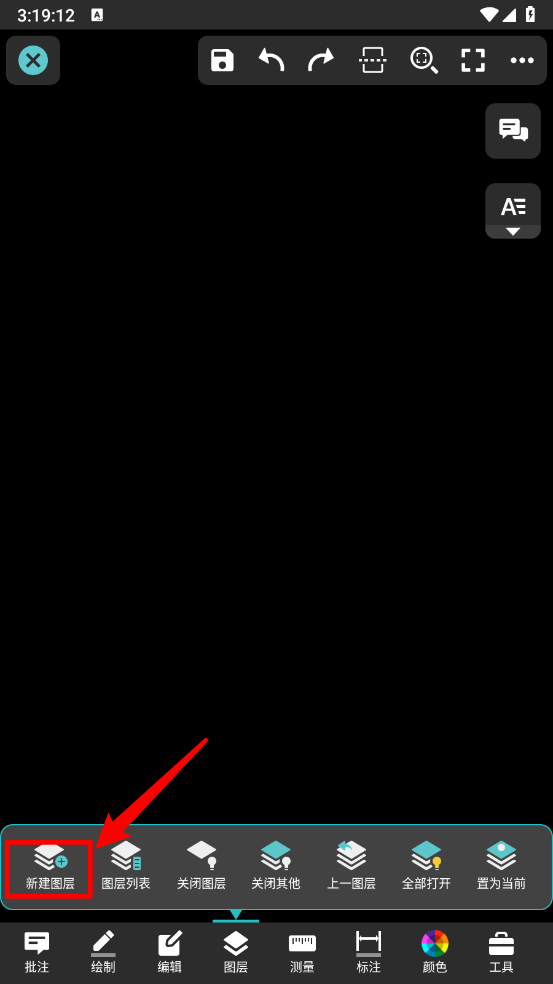
CAD查看如何通过绘制国王来创建新层。输入软件,单击主页右下角的“+”符号,然后单击“新图层”,单击“绘图”页面上的底列框以选择“图层”,菜单栏弹出,单击“新图层”,最后完成层命名,选择该图层颜色,然后单击“确定”。

《cad看图王》新层操作教程:
1。用户下载并在此站点上安装,然后单击一键输入软件。

2。单击主页右下角的“+”符号,如图所示。
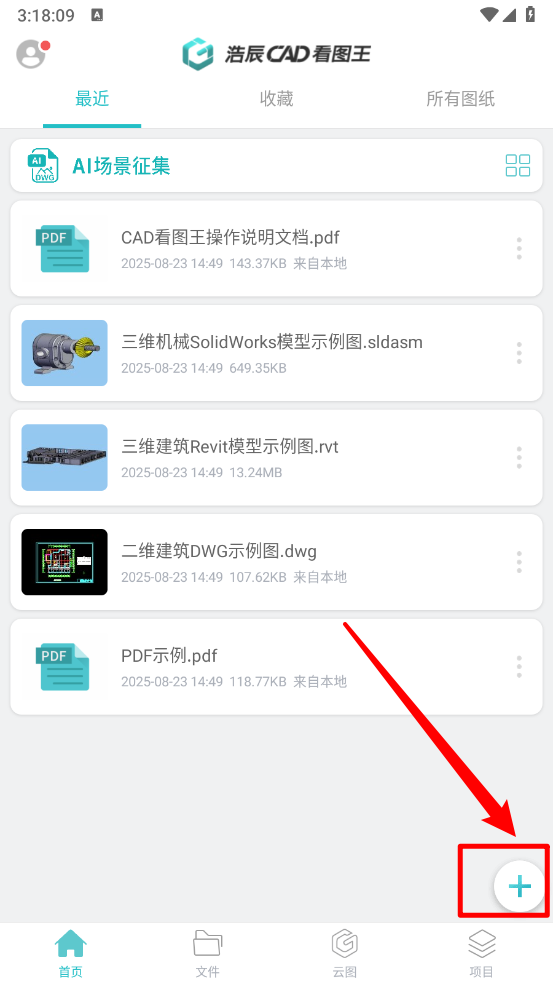
3。然后单击“新图层”。

4。单击图纸页面上的底列框,然后选择“图层”。
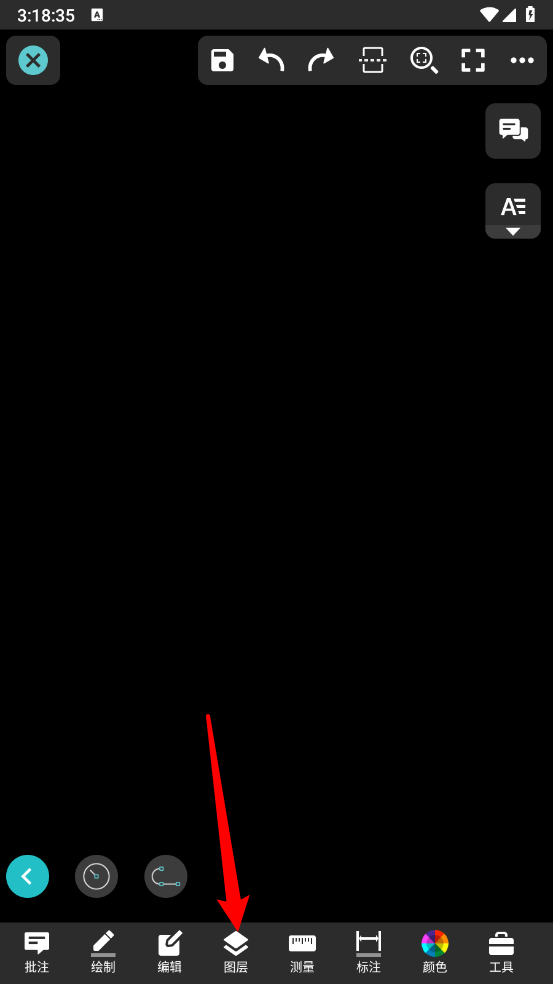
5。菜单栏弹出,然后单击“新图层”。
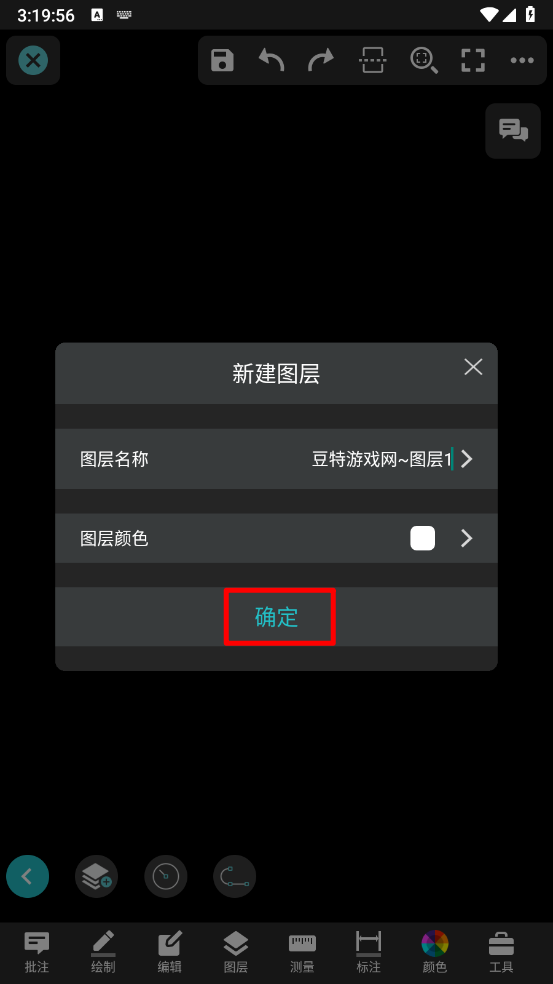
6。最后,完成层命名,选择图层颜色,然后单击“确定”。
以上就是果盘下载小编整理带来的cad看图王怎么新建图层,新建图层操作教程,更多相关知识教程,请关注果盘下载!